

HDビデオウォールコントローラーに問題があるときにトラブルシューティングする方法は?
Jul 30, 2025
ちょっと、そこ! HDビデオウォールコントローラーのサプライヤーとして、これらの気の利いたデバイスに関する問題のかなりの部分を見てきました。このブログでは、行動を開始したときにHDビデオウォールコントローラーのトラブルシューティング方法を説明します。
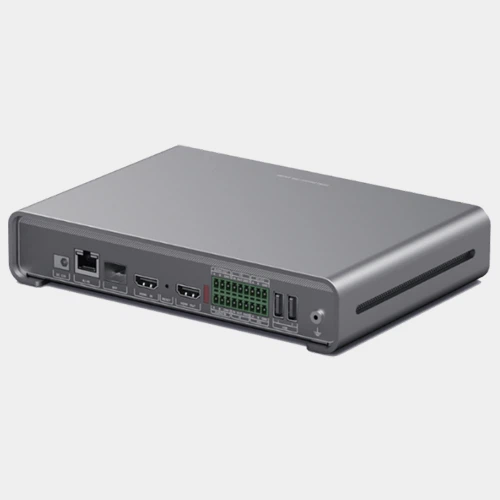
まず、HDビデオウォールコントローラーが何であるかについて話しましょう。これは、複数のディスプレイでビデオ信号を管理および配布して、シームレスなビデオウォールを作成する重要な機器です。大きなイベント、コントロールルーム、デジタルサイネージのセットアップに使用する場合でも、適切に機能するコントローラーが重要です。あなたは私たちの詳細を確認できますHDビデオウォールコントローラー私たちのウェブサイトで。
1.電源を確認します
電子デバイスで最も一般的な問題の1つは、パワーの問題です。 HDビデオウォールコントローラーがオンになっていないか、ランダムにシャットダウンしているように見える場合、電源が犯人になる可能性があります。
- 電源コードを検査してください。電源コードがコントローラーと電源コンセントの両方にしっかりと差し込まれていることを確認してください。接続がゆるくなると、断続的なパワーの問題が発生する場合があります。
- パワーアウトレットを確認してください:別のデバイスを同じアウトレットに入れて、それが機能するかどうかを確認してみてください。そうでない場合は、アウトレット自体に問題がある可能性があります。それを修正するには電気技師に電話する必要があるかもしれません。
- パワーインジケーターライトを探してください:ほとんどのHDビデオウォールコントローラーには、パワーインジケーターライトがあります。これらのライトが点灯していない場合、コントローラーが電力を供給していないことを意味します。場合によっては、電源に吹き飛ばされたヒューズが問題になる可能性があります。ヒューズまたは電源ユニットを交換する必要がある場合があります。
2。ビデオ接続を調べます
ビデオ接続は、問題が発生する可能性のある別の領域です。空白の画面、歪んだ画像、または色の問題が表示されている場合、ビデオ接続が責任を負う可能性があります。
- ケーブルを確認してください:すべてのビデオケーブルがコントローラーとディスプレイに適切に接続されていることを確認してください。ケーブルが緩んでいるか破損しているか、信号損失または干渉を引き起こす可能性があります。ケーブルを穏やかに揺らして、写真が改善されるかどうかを確認してみてください。もしそうなら、ケーブルを交換する必要があるかもしれません。
- ビデオソースを確認してください:コンピューターやメディアプレーヤーなどのビデオソースが適切に機能していることを確認してください。ソースを別のディスプレイに接続して、信号を出力するかどうかを確認してください。そうでない場合は、ソースデバイスのトラブルシューティングが必要な場合があります。
- ビデオ解決策を確認してください:場合によっては、ソースデバイスまたはコントローラーのビデオ解像度設定がディスプレイと互換性がない場合があります。解像度を調整して、問題を修正するかどうかを確認してみてください。通常、ソースデバイスまたはコントローラーのソフトウェアの表示設定で解像度設定を見つけることができます。
3.ネットワーク接続を確認します
HDビデオウォールコントローラーがネットワークである場合、有効になっている場合、ネットワークの問題は問題を引き起こす可能性があります。ビデオ再生が遅いまたは中断された場合、またはコントローラーがネットワーク上の他のデバイスと通信できない場合があります。
- イーサネットケーブルを確認してください:イーサネットケーブルがコントローラーとネットワークスイッチまたはルーターにしっかりと接続されていることを確認してください。ケーブルが緩んでいるか破損した場合、ネットワーク接続の問題を引き起こす可能性があります。
- ネットワーク設定を確認します。コントローラーが正しいIPアドレス、サブネットマスク、およびゲートウェイ設定で構成されていることを確認してください。通常、これらの設定はコントローラーのネットワーク構成メニューで見つけることができます。これらの設定を構成する方法がわからない場合は、コントローラーのユーザーマニュアルを参照してください。
- ネットワーク速度をテストします:ネットワーク速度テストツールを使用して、ネットワークの速度を確認します。速度が遅すぎると、ビデオストリーミングに問題が発生する可能性があります。ネットワークインフラストラクチャをアップグレードするか、インターネットサービスプロバイダーに連絡する必要がある場合があります。
4.ファームウェアを更新します
ファームウェアの更新は、多くの場合、バグを修正し、HDビデオウォールコントローラーのパフォーマンスを向上させることができます。時代遅れのファームウェアは、互換性の問題やその他の問題を引き起こす可能性があります。
- 更新を確認してください:メーカーのウェブサイトにアクセスして、コントローラーに利用できるファームウェアの更新があるかどうかを確認してください。通常、製品サポートページでファームウェアのダウンロードセクションを見つけることができます。
- 更新の手順に従ってください:ファームウェアアップデートファイルをダウンロードし、メーカーの指示に従ってコントローラーにインストールしてください。更新プロセス中に安定した電源とネットワーク接続があることを確認してください。
5。KVMの互換性を調べてください
KVM(キーボード、ビデオ、マウス)スイッチをHDビデオウォールコントローラーで使用している場合、互換性の問題が発生する可能性があります。両方を提供します1g sqmそして10g sqmオプション、そしてそれらが一緒にうまく機能することを保証することが重要です。
- KVMモデルを確認してください:使用しているKVMスイッチが、HDビデオウォールコントローラーと互換性があることを確認してください。互換性を確認するには、メーカーの仕様を確認してください。
- KVMの設定を確認します。一部のKVMスイッチには、コントローラーで適切に動作するように構成する必要がある設定があります。必要に応じて設定を調整するには、KVMスイッチのユーザーマニュアルを参照してください。
6.コントローラーのソフトウェアを確認します
HDビデオウォールコントローラーで実行されているソフトウェアも問題を引き起こす可能性があります。エラー、クラッシュ、または反応しないコントロールに遭遇する可能性があります。
- ソフトウェアを再起動します:時には、コントローラーのソフトウェアを再起動するだけで、小さな問題を修正できる場合があります。メニューでソフトウェアの再起動オプションを探したり、アプリケーションを閉じて再開したりします。
- ソフトウェアを再インストールします:ソフトウェアの再起動が機能しない場合は、アンインストールして再インストールしてみてください。メーカーのWebサイトからソフトウェアの最新バージョンをダウンロードしてください。
- ソフトウェアの競合を確認してください:コントローラーと同じシステムで実行されている他のソフトウェアは、それと競合する可能性があります。不要なアプリケーションを閉じてみて、問題が持続しているかどうかを確認してください。
7.コントローラーの物理的状態を検査します
コントローラーへの物理的な損傷も問題につながる可能性があります。
- 損傷の兆候を探してください:亀裂、へこみ、火傷など、目に見える損傷の兆候については、コントローラーに確認してください。損傷が見つかった場合は、修理または交換する必要がある場合があります。
- コントローラーをきれいにする:ほこりや破片は、コントローラーの時間の経過とともに蓄積する可能性があり、過熱やその他の問題を引き起こす可能性があります。圧縮空気の缶を使用して、コントローラーの通気口やその他の開口部をきれいにします。
これらすべてのトラブルシューティング手順を経て、HDビデオウォールコントローラーの問題を解決できない場合は、心配しないでください。私たちは助けるためにここにいます。サプライヤーとして、私たちはあなたにもっと深いサポートとガイダンスを提供できる専門家のチームを持っています。技術的なアドバイス、交換部品、または新しいコントローラーが必要な場合でも、カバーしています。
新しいHDビデオウォールコントローラーの市場にいる場合、または既存のセットアップをアップグレードする必要がある場合は、お話ししたいと思います。お客様のニーズと、私たちがあなたに最適なソリューションを提供する方法についての会話を始めてください。適切な価格で適切な製品を見つけるためにあなたと協力します。

参照
- HDビデオウォールコントローラー、1G KVM、および10G KVM用のメーカーのユーザーマニュアル。
- 電子デバイスのトラブルシューティングのための業界のベストプラクティス。